PC を新調した
2016 年に自作したパソコンが 8 年目に突入し、勝手に電源がついたり消えたりする怪奇現象が起きるようになった。おそらくケースの電源スイッチがいかれているのが原因で ATX 用電源スイッチキットを買えば回避できると思われるのだが、再現性がないしマザーボードが原因だったらなおらないし、そろそろ買い換えたいなとは思っていたので、パソコンを新しくすることにした。
新しく組む際はマザーボード(およびケース)は可能な限り小さくしたいとずっと考えていた。今までは ATX 規格だったので拡張性は高かったのだが普通にでかくて場所を取るし掃除も面倒で最近はゲームもほとんどしなくなったのでグラボの必要性がなくなっていた。
今あるグラボとメモリの再利用を前提に Mini-ITX とケースの組み合わせの構想をいくつか考えたものの、ちょうど良いケースがないのといろいろ考えるのが面倒くさくなってしまったのもあり、パーツは再利用せず、今年の 5 月に発売されて気になっていた ASRock のベアボーンキットにすることにした。
構成は以下の通り
- DeskMini X600
- AMD Ryzen 5 8500G BOX
- Crucial 8GB x 2 枚
価格は延長保証をつけて 6 万 7000 円ほど。後述するが SSD も購入したので総額 7 万円くらい。いろいろ再利用するよりは高くついてしまったが、新品の PC としては今の相場感では標準的なものだろう。スペックに関しては今まで使っていたもので不満はなかった1のだが CPU に関しては格段に性能がアップしてメモリも 2 倍の 16GB になった。グラフィックスについてはややダウングレードとなったがオンボードのグラフィックスでほぼ同等のスコアになっているのは恐るべし。
新旧比較
- https://www.cpubenchmark.net/compare/2599vs5841/Intel-i5-6500-vs-AMD-Ryzen-5-8500G
- https://www.videocardbenchmark.net/compare/4926vs2815/Radeon-740M-vs-GeForce-GTX-750-Ti
そして特筆すべきがこのサイズ差。
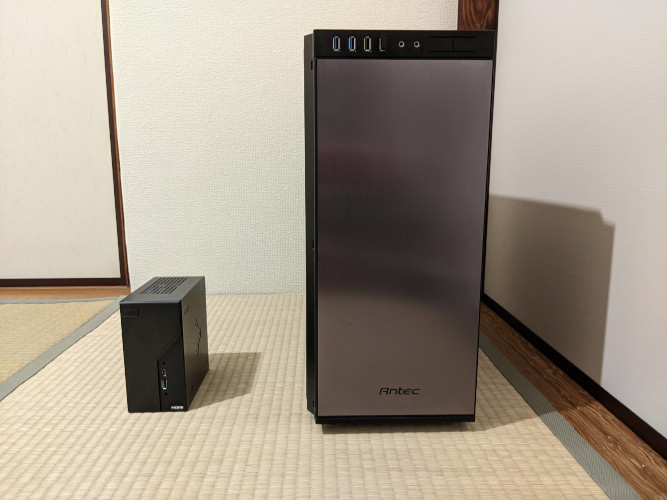
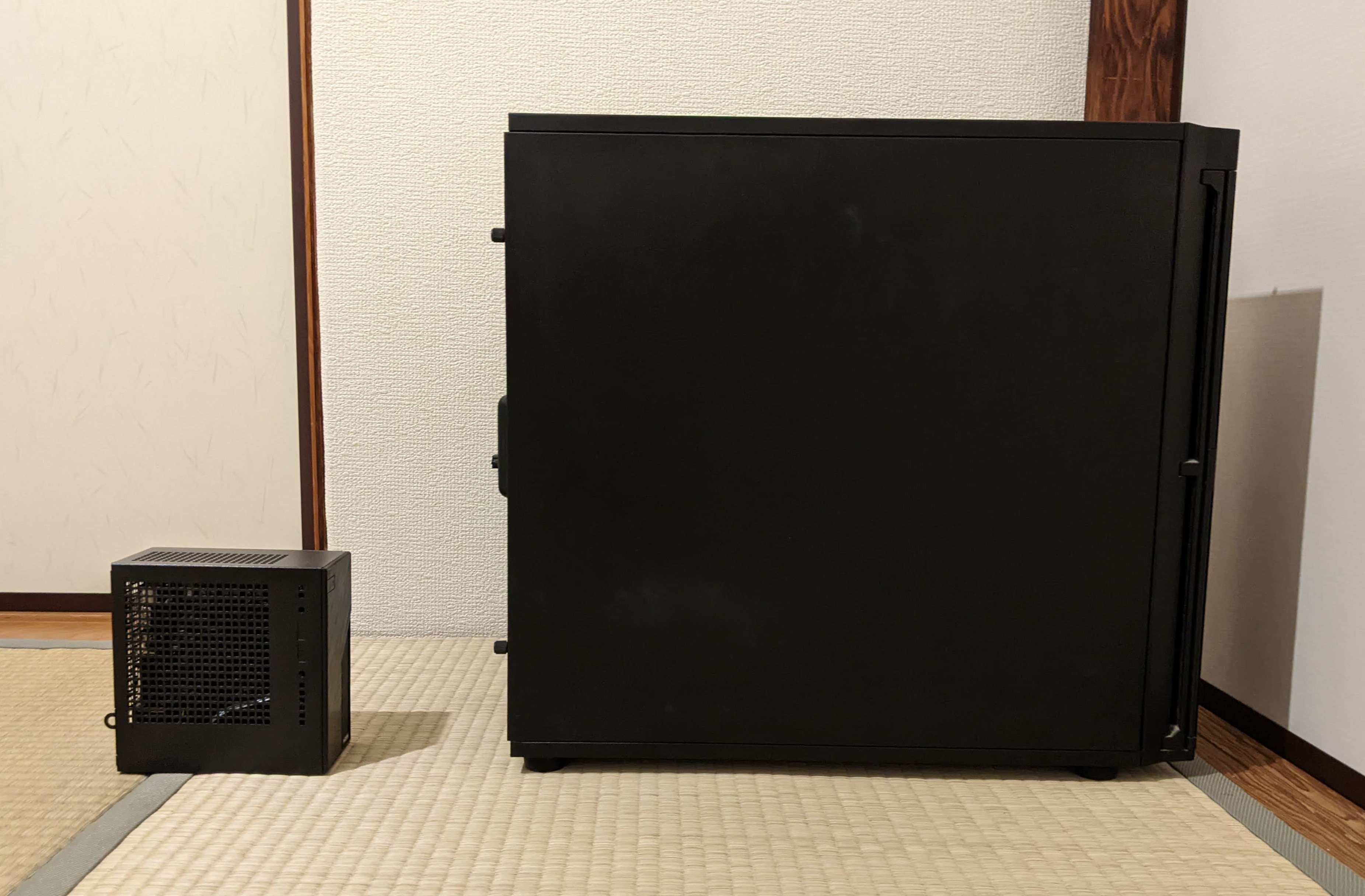
圧倒的にコンパクトになった。机にそのままおいておけるサイズなので持ち上げて下にたまったホコリを掃除するみたいな手間がなくなった。部屋もスッキリして非常に嬉しい。今のところとても満足している。
備忘録
以下細々とした作業内容を備忘録として書いておく。
組み立て
ケース背面をとめているネジがめちゃくちゃ固い。最初柄が細めのドライバーでやったら空回るし少しネジ穴が削れた。また悲劇が起こるのかと肝を冷やしたが、予備で持っていた柄が太めのドライバーでやったら外せた2。
説明書の「ネジを外す」の矢印が逆だったり、マザーボード上のパーツの配置が少し違っていたりと微妙に気が利かない。SATA のマザーボード側が初めて見る接続の形状で戸惑った。どうも独自規格っぽい。マザーボードとケーシングにはゆとりはないが L 型コネクタは入るくらいの隙間はありそうだしなぜここだけ互換性のない規格にしたんだろう。
あとは自作 PC のお約束である、思っている以上に力がいるので不安になるやつを一通りやった。2.5 インチベイのスロットがかなり力を入れて押し込む必要があったしメモリもこんな力加えていいのか?と思うくらい固い。初回の自作のときもメモリがなかなかカチッとはまらないし電源ユニットのケーブルに関してはマザーボードがたわむし怖かった。なにせ失敗したら数万円の損害となるので。
Debian 起動
組み立ては CPU、メモリ、SSD だけなのでわりとすんなりいった。SSD は今まで使っていた Debian を入れてるやつ使う。電源を入れるととりあえず起動はしたが、画面の解像度が 800 x 600 で変更できない。グラフィックスドライバーが怪しい感じがあるので色々調べる。
- https://wiki.debian.org/AtiHowTo
- https://www.linuxquestions.org/questions/linux-hardware-18/radeon-issues-with-debian-12-a-4175733352/
結論として、標準設定の Debian ではカーネルが古くてドライバーが無いようだった。
BIOS をアップデートして Linux kernel と firmware-amd-graphics の Backport 版をインストールしてみるもうまくいかず(というか TTY しか起動できなくなった)。これより先は自分でなんとかできる領域を超えていると判断し一旦あきらめることにした。ネットには Ubuntu では普通に動くという情報があったので OS を移行することを決める。余っている HDD にバックアップをとって3、Ubuntu の Bootable USB を作成して起動するとフル HD で出力できることが確認できた。そこから SSD をフォーマットしようとするも権限がない的なことを言われて、もう疲れたので 3000 円で SSD をもう一つ買ってそこに Ubuntu をインストールすることにした。社会人になると物事をお金で解決するようになってしまう。
Windows 起動
Debian がうまく行かなかったので眠っていた Windows の SSD をつなげて起動することにした。しかし UEFI 画面で Bootable なディスクとして認識されない(ディスク自体は認識される)。調べたらところ、OS が MBR? でインストールされてるけどマザーボードは UEFI? だから認識されず、GPT? に変更しないといけないとのこと。ということで旧 PC で GPT に変換する4。
- https://www.reddit.com/r/ASRock/comments/10n912r/no_boot_device_found/
- https://answers.microsoft.com/en-us/windows/forum/all/convert-an-existing-windows-10-installation-from/aa8c2de3-460b-4a8c-b30b-641405f800d7
無事ブートできるようになり、設定を見ていたら Windows 11 に上げられるスペックであることがわかったのでインストーラをダウンロードして走らせてみたが「エラーが発生しました」というメッセージが出てアップグレードできなかった。Windows 11 が出たときに Microsoft アカウント必要であることに対してバックラッシュがあったのを思い出して、 Microsoft アカウント作成して Windows のアカウントにつなげてみることにした。再起動したら、ログイン時のパスワードが Microsoft アカウントの方のパスワードに勝手に設定されていてびっくりした。こんなことあって良いのか?締め出されて困った人も少なからずいるのではないだろうか。
手元に控えていたパスワードでなんとかログインし、もう一度インストーラを実行するもエラーが発生して一旦 Windows 11 へのアップグレードは諦めることに。
Ubuntu 起動
数日後 SSD が届いたので Ubuntu のインストールにとりかかる。作ってあった Bootable USB から起動し、過去の教訓をもとに日本語でインストールして、後で英語表示にする。.bashrc はコピペ。あとは fzf のインストールなど。作業は驚くほどスムーズにいった。
Windows 11 へのアップグレード
さらに数日後、Windows を起動したら設定画面に Windows 11 にアップグレードするためのボタンが出てくるようになったので押したらできた。Microsoft アカウントも不要だった。